
Ingredientes:
– Xbox (cualquier modelo)
– Soldador de punta fina
– Estaño
– Dos cablecitos, uno más largo que el otro
– Algo de cinta aislante
– Destornilladores Torx
– Unos alicates de punta fina
– Chip Aladdint XT +2 (comprado en satkit)
Creo que no hace flata decir que una buena iluminación, e incluso una lupa, ayuda mucho.
Foto del lote antes de la operación:
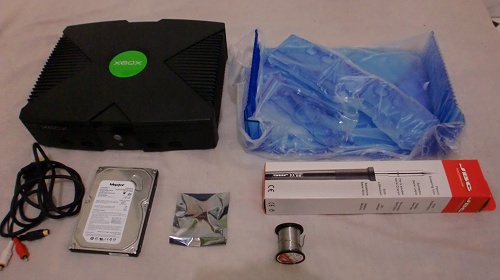
Veréis que de paso voy a cambiar la carcasa por una más molona, porque ya que hay que desmontar el tinglado no cuesta trabajo dejar la consola mucho mejor. El cable que véis es un RGB por S-VIDEO, de lo mejorcito para ver la Xbox con calidad, y el disco duro es un Seagate ATA de 160 GB común y corriente en modo maestro.
La bolsita contiene el chip, también adquirí el adaptador para modelos 1.6 por si las moscas, aunque en mi caso finalmente no tuve que usarlo.
PASO 1: DESMONTAR
Quitamos los tornillos de la parte inferior de la consola, luego los que sujetan el lector y el disco duro, y finalmente los de la placa base (los de la fuente no hace falta).
A continuación soltamos las fajas de cables, sin miedo, y nos quedamos con la placa desnuda sobre la mesa. Seguramente tendrá algo de «mierda» así que con una brocha la limpiamos bien (y de paso el resto de la xbox).

Si, como yo, habéis decidio cambiar el frontal ahora es un buen momento, Lo suyo es usar un destornillador plano grande para hacer palanca por los lados y con los dedos de la otra mano retirar las pestañas de dentro (parte interior, bajo los conectores de los mandos).
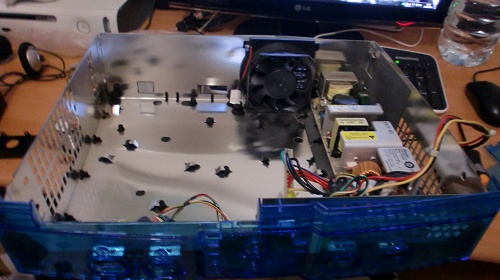
No olvidéis cambiar el embellecedor de la lectora, sale hacia arriba. Una vez terminemos ya tenemos todo listo para empezar a trabajar con el chip.
PASO 2: PREPARATIVOS DEL CHIP
Este es el protagonista:

La plaquita de la izquierda es para las X-Box 1.6, que si es vuestro caso deberéis mirar otros tutos para ver como se suelda a la placa base (no es algo imposible ni extremadamente complicado).
El modelo de X-Box se ve por la disposición y color de la placa base. Según el modelo hay que soldar unos puntos, y en mi caso tenía el modelo más antiguo. Si usáis la guía rápida podéis verlo:
Guía rápida Aladdin (imagen cortesía de ByteManiacos)
Aquí es donde vi que mi modelo era una 1.0/1.1:

Ahora vamos a ver donde tiene que ir el conector que une la placa base y el chip, algo muy sencillo de localizar:

Como veréis sobra un pin, ya que el conector de la placa tiene un agujerito de menos. Aquí es donde entra en juego los alicates de punta fina, basta tirar suavemente y sale como la seda el sobrante. Recordar que la parte corta de los pines es la que va soldada a la placa base.
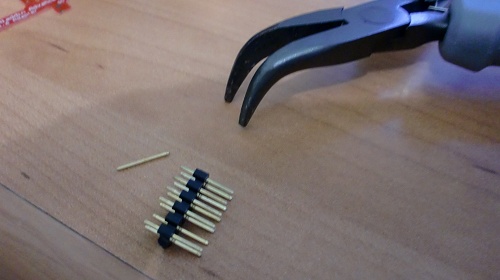
Así es como debe quedar puesto tras soldar:

PASO 3: ¡A SOLDAR!
Bien, llegamos al momento en que separamos a un hombre de un cagueta. No tengáis miedo que es menos de lo que parece, basta calentar lo que vayas a soldar un poco y soltar un poco de estaño. Lo suyo es que practiquéis con un chisme que tengáis jodido, y así os quitáis el miedo. Para los cable lo suyo es estañar las puntas antes de soldar a la placa y al chip, así todo es más fácil (basta calentar para unir).
Empezamos por los pines:

Un poquito de estaño…
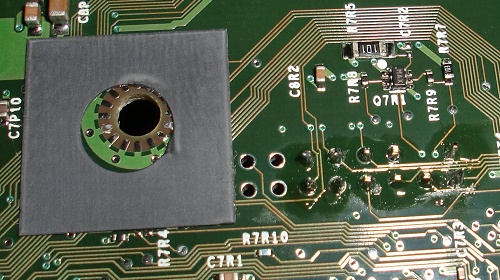

¿Véis como no era tan difícil? ya tenemos el 50% del chip puesto, ahora viene la parte más delicada, tomadlo con tranquilidad y sosiego.
Tenemos que unir el chip con los puntos BT y D0, sólo esos son necesarios para que el chip funcione (los otros son para LED del disco duro y chorradas similares). Primero localizar, según vuestro modelo de placa, el punto BT:
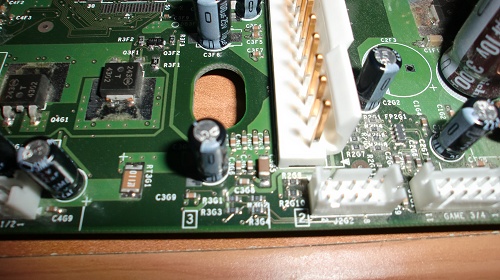
Y ahora el punto D0, mi consejo es que uséis la parte posterior de la placa por ser más sencilla de soldar:

Medir los cables para que lleguen sobradamente y soldarlos YA a la placa del chip en sus pines correspondientes.

De esta forma cuando soldéis D0 y BT no se moverán si le ponéis cinta aislante. El chip va montado, según se ve la placa de frente, hacia abajo (los huecos del chip quedarán orientados hacia los conectores de los mandos).
Ahora soldamos D0 y BT, lo suyo es estañar sólo un poquito la zona donde vamos a soldar los cables:


Para que no se muevan los cables usar cinta aislante.
PASO 4: CRUZAR LOS DEDOS
Es hora de probar si hemos realizado todo bien, para ello montamos la placa sin los tornillos, e idem el lector y el disco duro (así si no va bien todo basta elevar nuevamente las cosas).
Arrancamos y…

¡Voilá! en la esquina de la pantalla aparece el logotipo de evoX, ya tenéis el chip instalado. Sólo hay que volver a poner los tornillos y pasar a cosas más divertidas… como cambiar el disco duro por uno más grande que podamos llenar de juegos y emuladores.
Con el chip ya podemos poner «copias de seguridad», homebrew, y modificar el disco duro con el DVD correcto. Si no queréis cambiar el disco duro os recomiendo al menos ponerle un nuevo dashboard a la xbox, ya que podéis transformarlo en un precioso mediacenter que puede reproducir las películas DivX de vuestro PC por la red.
ALADDIN XT PLUS 2 – INSTALANDO UN NUEVO DISCO DURO
Ha llegado la hora de dar de comer al nuevo retoño, y nada mejor que ampliarle sus posibilidades hasta el infinito y más allá. Vamos a ponerle un nuevo disco duro, con este chip podéis meterle incluso los de 1 GB (yo no reocmiendo más de 500 GB porque es casi absurdo).
En mi caso he escogido 160 GB, que sobra para meter emuladores y los juegos más importantes.
PASO 1: CAMBIA EL DISCO DURO
Chache, tan fácil y sencillo como quitar los cuatro tornillos de los laterales y cambiarlo, así de simple. No olvidéis que el disco duro se tiene que poner en modo maestro (el famoso jumper).
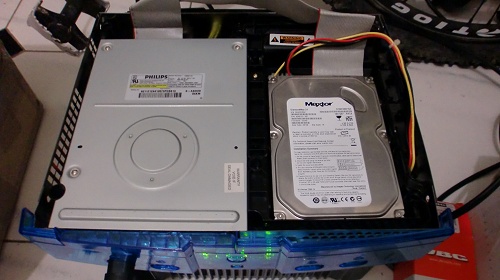
Lo bueno del chip es que no hay que hacer historias, sólo esto.
PASO 2: DESCARGA EL DISCO DE INSTALACIÓN
Te vas a la siguiente web:
http://www.aideluxe.com/index.php?title=XBMC_Installer_Deluxe
Descarga el XBMC Installer Deluxe, descomprímelo al disco duro, y ejecuta la herramienta ISO Updater. Añade a la ISO que hay en el paquete los RAR de emuladores y plugins (Addon Packs). Te generará una nueva ISO que debes graba a DVD.
ACTUALIZADO 2016: la web ha petado, usar este otro XBMC de 2015 que viene con todo ya configurado y sólo tenéis que grabar (Junk XBMC Installer 2015 Full):
http://xbclassicrp.blogspot.com.es/2016/04/junk-xbmc-installer-2015.html
Ojito, graba el DVD a velocidad mínima, y ten la santa paciencia que el lector de tu X-Box sea compatible con el disco (DVD-R, DVD+R, marca). No todos los lectores leen todas las marcas y todos los formatos -/+ R.
En mi caso tuve suerte y me cogió un Verbatim DVD+R sin muchos problemas (5 o 6 intentos sin que lo cogiera).
PASO 3: INSTALACIÓN DE LA NUEVA INTERFAZ
El chip trae la característica que si dejas pulsado el botón de ON un segundo arranca con el chip, reconociendo un nuevo Dashboard (menú de inicio) si se lo instalas. Al cambiar el disco duro vamos a dejar sólo ese Dash, ya que es una tonteria el antiguo de Microsoft.
Arrancamos la consola, nos saldrá un mesanje de «muerte», metemos el DVD que acabamos de grabar en la unidad, apagamos, volvemos a encender… si no arranca apagamos, volvemos a encender… si no arranca apagamos, volvemos a encender… y…
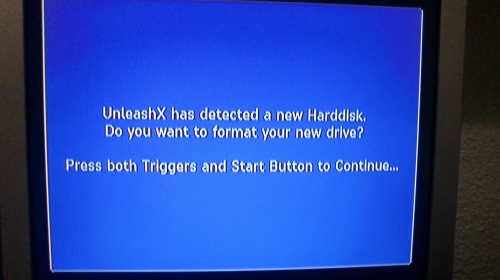
¡Tachán! el disco de instalación se inicia y reconoce que hay un nuevo disco duro. Nos pide formatearlo pulsando los dos gatillos y el botón de start. Nosotros obedecemos:

Que siiiiiiiiiii, que queremos formatear y perder todo lo que hay, que si pesado…
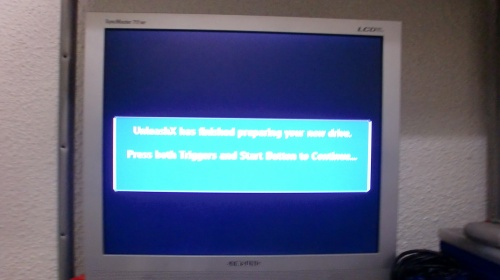
Ahora mola más, se pone a formatear durante unos momentos y crea la estructura básica de particiones. Tras ello nos preguntará por crear una unidad F, nosotros decimos que si, y luego por una G, que sólo diremos que si si ponemos un disco duro más grande de 160 GB. Para 500 GB lo suyo son F-G-H, y para 250 GB F-G-
Tras eso pasaremos al menú de instalación completo:
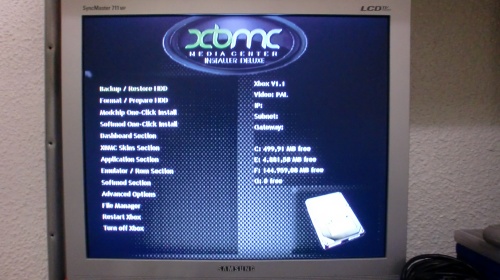
Mmmmmm, muchas opciones, pero nosotros vamos a elegir la más sencilla: modchip one-click install.

Nos dice que esa opción nos dejará el disco duro más guapo del edificio, el más molón, con un nuevo Dashboard ya preconfigurado. Esta opción también instalará los plugins que hemos añadido a la ISO, todo del tirón.
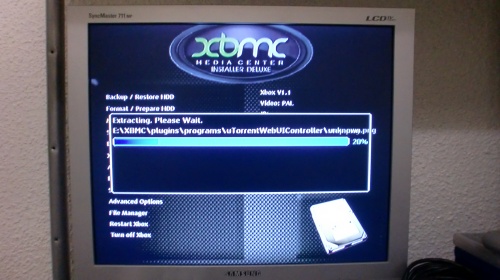
Se tirará un ratillo instalando, la barra de progreso se llenará varias veces, hasta que al final conseguimos este mensaje:

Siiiiiiii, mola, mola, ya está el nuevo Dash instalado, Apagamos, quitamos el disco de la unidad al arrancar, y obtenemos esto:

¡Jorl!, las babas caen por el suelo a chorros, como ha cambiado la cosa, ahora tenemos un completo Mediacenter a nuestra disposición. Si nos vamos a programas veremos el DVD2XBOX:
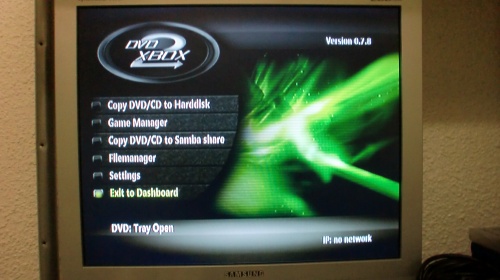
Efectiviwonder, es el programa que pasa nuestros juegos originales al disco duro. Basta meter el juego, ponerle un nombre, y decirle el destino (unidades F en adelante). Una vez instalemos cada juego se nos añade al Dash en el apartado de Juegos, y disfrutaremos de las ventajas de los tiempos de carga del disco duro y la comodidad de no usar discos nunca más.
Un apunte, no todos los juegos originales pueden pasarse sin problemas al disco duro, alguno como Riddick necesitan algún parche.
Segundo apunte, se pueden quitar los vídeos de los juegos en muchos casos, basta parchearlos, y las demos que suelen incluir también (así gastamos menos disco duro).
Otra opción del nuevo Dash es la de conectarse a Internet para ver el tiempo, escuchar radios online, etc. Vamos, una auténtica pasada.
Pero dejémonos de chorradas y vayamos a algo serio: emuladores
PASO 4: EMULADORES
Si, la xbox es un PC en si mismo, con su procesador Intel, por lo que es posible correr emuladores. Con el DVD hemos grabado el paquete de emuladores, por lo que volvemos a meter el disco y reiniciamos la consola (con el nuevo Dash basta pulsar los dos gatillos+select+botoncito negro).

En mi caso los voy a instalar en la unidad F, si tenéis un disco duro más grande lo mismo preferís dedicar una partición a emuladores y otra a juegos de xbox.
Os dan la opción de instalarlos todos, pero yo aconsejo instalar los que realmente nos gusten. Mis preferidos:
– Surreal 64: emulador de Nintendo 64
– PCSXBOX: emulador de Playstation
– FCE Ultra: emulador de NES
– BlueMSX: emulador de MSX
– MAMEDOX: Mame, no necesita presentaciones
– NeoGenesis: emulador de SEGA Megadrive
– XSnes9x: emulador de Super Nintendo
Elegir los que más os gusten y asunto arreglado.
PASO 5: TRANSFERIR FICHEROS POR FTP
Los emuladores vienen sin ROMS, así que hay que dar de comer a la consola con los juegos. Lo más sencillo es conectarse por FTP a la consola y asunto arreglado, los pasamos desde el PC.
Para empezar nos metemos en el Dashboard y escogemos ajustar la configuración, y dentro de ese menú nos vamos a red:
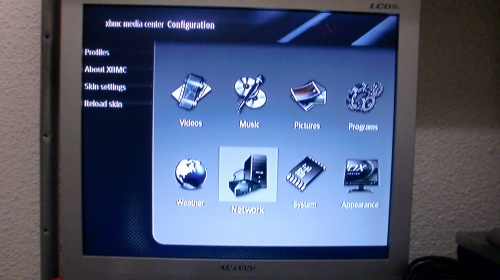
Dentro de red tenemos las clásicas opciones de configurar la IP (manual o automáticamente por DHCP). Lo suyo es por DHCP si tenemos router, ya que en el menú principal nos dirá la IP de la xbox.

Por defecto viene el servidor FTP conectado, por lo que podemos conectarnos a la xbox con cualquier cliente FTP (ej. Filezilla). El usuario es xbox y la clave xbox:

Buscamos la unidad donde hemos instalado los emuladores, nos metemos en cada uno de ellos, y buscamos la carpeta donde miran las ROMS. Basta pasar los juegos que queramos y viciar décadas o hasta que la consola muera.
El resultado es que tenemos no sólo un mediacenter supercompleto, que puede ver vídeos por la red y conectarse a algunas cosas de Internet, sino además un completo centro de juegos de 8/16/32/64 bits con lo mejor de la historia de los videojuegos.
Unos ejemplitos, va, empezamos por Playstation:

Nintendo 64:

Nintendo NES:
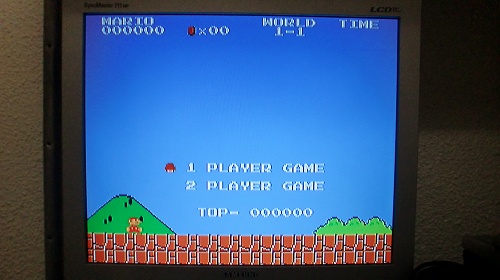
Las emulaciones son muy buenas, y ajustándolas incluso os podéis encontrar que se puede jugar a los juegos de N64 y Playstation a mayor resolución y con algo de filtrado. Una gozada, vamos.
SE FINÍ
Y esto es todo, aquí empieza la verdadera aventura, la de personalizar el catálogo de juegos de vuestra consola con vuestros favoritos.
Una fotillo de la consola terminada:

Pero que bonita ha quedado.


